このページでは、実際にWPを使用していく際、サイトに登録するべきプラグインを紹介していきます
……が、全くのビギナーはプラグインをどう導入すればいいのかもわからない、という方が大半かと思いますので、その導入からご紹介します

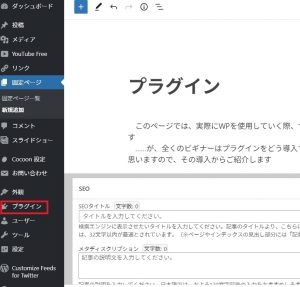
この画像は、Cocoonを導入した際の記事の投稿画面になります
おおよそ、この通りの画面レイアウトになっているかと思います。まずは左の「プラグイン」をクリックします

そうすると、こういった画面になります。「新規追加」をクリック

今度はこの画面になるので「プラグインの検索」のテキストボックスに自分が探したいプラグインを入力、検索します
今回は「Breadcrumb NavXT」と入力してみます

検索したら、お目当てのプラグインを「今すぐインストール」

少しインストールされるのを待ったら「有効化」をクリックします

プラグインがインストール、有効化されました
設定項目がある場合は「設定」より色々とカスタマイズします
ポイントは、プラグインをインストールした後、有効化しなければ意味がないこと
逆に言えば、インストールした後のプラグインを一時的に無効化しておけば、削除しなくてもそれを「外す」ことができるため、色々と足したり引いたりを試すこともできます
なんらかの動作不良が発生した場合も、プラグインを色々と有効化、無効化してその原因を探ることができます。覚えておきましょう
Contents
おすすめのプラグイン
導入方法を確認した辺りで、私が推奨する。私に依頼をいただけた場合、多くの場合は導入するプラグインを紹介していきます
なお、プラグイン名はその多くが英語である関係上、そのプラグイン名を検索しても、類似する別プラグインが多く表示されます
このページでは作者名も合わせて表記しますので、ご自分で導入される場合は作者名も合わせて、確認の上で導入されるようにご注意ください
Broken Link Checker
作者:WPMU DEV様
webサイトを運用する上で訪問者に悪印象を与えやすいのは間違いなく「リンク切れ」でしょう
つまり、サイト上に貼られたリンク先のページが消失していることで、そのリンクをクリックした訪問者がエラーページに飛ばされてしまう現象。これが起きてしまうと、訪問者的には「なんだよこのサイト、リンク切れを放置してるのかよ」と、少なくとも好意的には受け取られません
とはいえ、主として自分のサイト内でリンクを飛ばしてる分にはそんなこと、まずないはず……と思うかもしれませんが、たとえばGoogle Driveを利用してファイルを配布したりしている場合、もうそのファイルの配布をやめて、元ファイルを消してしまったとします。ところが、昔のページでリンクを貼っていたことを忘れて、そのファイルへのリンクをそのまま放置してしまう……なんてケースは割と起こりうると思います
そんな時のために、きちんとリンク切れを監視してくれるプラグインを入れておくのは有用なことです
このプラグインを入れておくと、ダッシュボードにこのような表示がされていて、もしもリンク切れが起きていた場合はそれを教えてくれます

ヒューマンエラーが起きるリスクを大きく引き下げてくれるので、単純ですが、こういうプラグインを入れるのは重要なことだと思います
Contact Form 7
作者:Takayuki Miyoshi様
もはや説明不要、このサイトで既に紹介した以下のようなお問い合わせボックスを作成してくれるプラグインです。おしゃれないい感じのデザインに必要なものなので、文句なしに必須級のプラグインでしょう
Crop Thumbnails
作者:Volkmar Kantor様
サイト上で画像を取り扱う際、とにかく重要なプラグインです
簡単に言うと、サイトのサムネイルに表示される画像のどこを切り取るのかを選択できるようになるプラグインになります
これはTwitterでも頻発する現象ですが、人間のイラストを投稿した際、デフォルトのサムネイル表示では画像の中心が表示されがちなので、顔ではなく体が表示されてしまったりします
しかし、それではあんまりにキャッチーではない……そこで役立つプラグインです

たとえば、このようなイラストを掲載したとします
ですがご覧の通り、サムネイルでは画像の上下が切れてしまっていて、すごく不格好です
これを改善するために、このプラグインを使うことができます

メディアライブラリより、サムネイルを編集したい画像を選択し、このプラグインによって追加される「Crop Feat Image」のボタンをクリックします

サムネイル一覧が表示されるので、編集したいサムネイル画像を選択します
基本的には「thumbnail」が記事中の画像、「thumb320」がサイト上のリンクで表示される画像なので、この2つを編集すればいい、ということになります

右の欄の選択範囲をずらすことで、思い通りのサムネイルに変更できます
今回の例であれば、チョコレートが切れないように動かすといいでしょう。画像の上部の「Save Crop」のボタンを押すことで編集を保存できます
と、このように画像を扱う上で非常に有用なプラグインですので、画像メインのサイトではなかったとしても導入を推奨する必須級のプラグインになります
Customize Feeds for Twitter
作者:Weblizar 様
このページの右の欄でも表示されている通り、サイト上に特定アカウントのツイートを表示するプラグインです
類似プラグインはいくつかありますが、これが最も扱いやすいと感じました
Twitterを利用しているのであれば、文句なしに必須級でしょう
Embed Plus for YouTube – Gallery, Channel, Playlist, Live Stream
作者:Embed Plus for YouTube Team様
既にこのサイトでも紹介した通り、下のようなYoutubeの動画埋め込みを可能にするプラグインです
プレイリストの表示には少し手順が必要ですが、動画を表示したいならば必須のプラグインでしょう
Google XML Sitemaps
作者:Auctollo様
いわゆる「Google検索で有利になる」プラグインです
詳しい設定はちょっと煩雑なので、ここでは省略します
Intuitive Custom Post Order
作者:hijiri様
主として編集画面の固定ページの場所を入れ替え、サイト管理をやりやすくします
ただし、後に紹介する「What’s New Generator」と激しく競合してしまうため、私は自分が見やすいようにページを入れ替えた後は無効化するという部分的な利用をしています
Invisible reCaptcha
作者:Mihai Chelaru様
スパム対策のプラグインです。主に「Contact Form 7」と併用します
Table of Contents Plus
作者:Michael Tran様
このサイトでも既に紹介している、ページの目次を作成するプラグインです
何かと便利なので、これも必須級だと思います
What’s New Generator
作者:Hideki Tanaka様
「更新履歴」を表示するプラグインです
機械的に編集されたページを自動でピックアップしてくれるため、管理の手間がかからず、「更新履歴を更新するのが面倒」という問題を解決してくれます
ただし前述の通り、一部のプラグインと競合するため、同時に運用するプラグインを選ぶ欠点もあります
WordPress Popular Posts
作者:Hector Cabrera様
サイトで人気のページを自動で集計、表示してくれるプラグインです
上記の「更新履歴」と並んで、訪問者にオススメ記事を教えてくれます
WP Super Cache
作者:Automattic様
サイトの表示速度を改善してくれるプラグインです
簡単な操作で表示を高速にしてくれるため、とにかく便利で必須なプラグインと言えるでしょう
ここまでの基本セットで割と十分
と、ここまでいくつかのプラグインを紹介してきました
この数が多いと感じるか少ないと感じるかは人それぞれだと思いますが、汎用性のある重要なプラグインばかり並べてきたため、これらのプラグインはほぼ必須な反面、これらさえあれば、後はもうどうとでもなる、というのが実際のところだったりします
更に機能を充実させたいのであれば、その用途、必要に応じて自分でプラグインを探していく、ということになります
ただ、あらゆる物事においてそうですが「これは便利そうだから入れておこう」と、適当にプラグインを入れまくって、結局それを活用しない「積みプラグイン」ができてしまうと、それだけでサイトの表示が遅くなってしまったり、別のプラグインに干渉してしまったりと、いい結果は残しません
また、必要なプラグインでも、場合によっては無効化しておくなどをして「必要ないものは動かさない」ことを徹底していくことで、サイトの軽量化、シンプル化を図りたいところです
……ということで、このサイトの「役目」もそろそろ終わりに近づいてきました
私なりのサイト作成、運営におけるノウハウはもうこの辺りで出し切ってしまったので、後はもう訪問者の方々に全てを委ねる段階に入っております
上部ボタンの一番右。最後の一つ「お問い合わせ」にて、私へのホームページ作成依頼をしていただけます
Wordpressでのサイト作成は、決して難しいことではない。私はそう考えています
とはいえ、ものすごく簡単かと言えば、やはりそうでもない……
なんだかんだでトライ&エラーの繰り返しで、そうしていく中で知識や技術を身につけることができる訳ですが、そこまで苦労はしたくない。手っ取り早くできるものならそうしたい、そうお考えの方は、ご依頼についてご一考いただけましたら幸いです
それでは、ここまでご覧いただいて誠にありがとうございました
このサイトがあなたにとって、いくらかでも有益なものであったならば幸いです